Visage AI 店舗向けガイド
現場で使えるインバウンド接客マニュアル
Visage AIは、言葉の壁を越えて「似合うコスメ提案」をサポートする店舗向け接客ツールです。翻訳アプリに入力する時間を減らし、顔画像の解析結果(骨格や肌トーンなど)をもとに、提案の方向性を数秒で表示します。
本ガイドでは、店舗の共有タブレット(Guest Mode)を使用したスムーズな接客フローを解説します。
1. 接客の基本フロー
現場での操作は「撮影」「確認」「終了」の3ステップで完結します。
Step 1: スキャンのご案内(その場での撮影を推奨)
お客様にタブレットをお渡しし、画面の案内に沿って顔をスキャンしていただきます。多言語UIに対応しているため、スタッフの説明は最小限で進められます。
💡 接客前チェック(10秒):
- 撮影前に「スキャンしてもよろしいですか?」と一言確認した。
- 顔に強い影が落ちていない。
- フレーム内にはお客様1名だけが入っている。
- マスク、深い前髪、帽子、眼鏡の強い反射で顔が隠れていない。
Step 2: おもてなしカードの確認 (Show to Staff)
解析が終わると、画面にはスタッフ向けの「おもてなしカード」が日本語で表示されます。
- 【肌質・顔立ち】(例:乾燥肌 / コントラスト低め)
- 【探しているもの】(例:高保湿下地 / 輪郭を整えるリップライナー)
スタッフは、この「探しているもの」に沿って商品をピックアップしてご案内します。外国語で細かな美容用語を説明しなくても、言葉を超えて意図が伝わりやすくなります。
新機能:接客モードの切り替え(Reader Mode / For Staff)
v3.2より、接客シーンに合わせて表示を最適化できるトグルスイッチを導入しました。
- Reader Mode(英語): お客様向けのシンプルな表示。診断結果をそのままお見せする際に最適です。
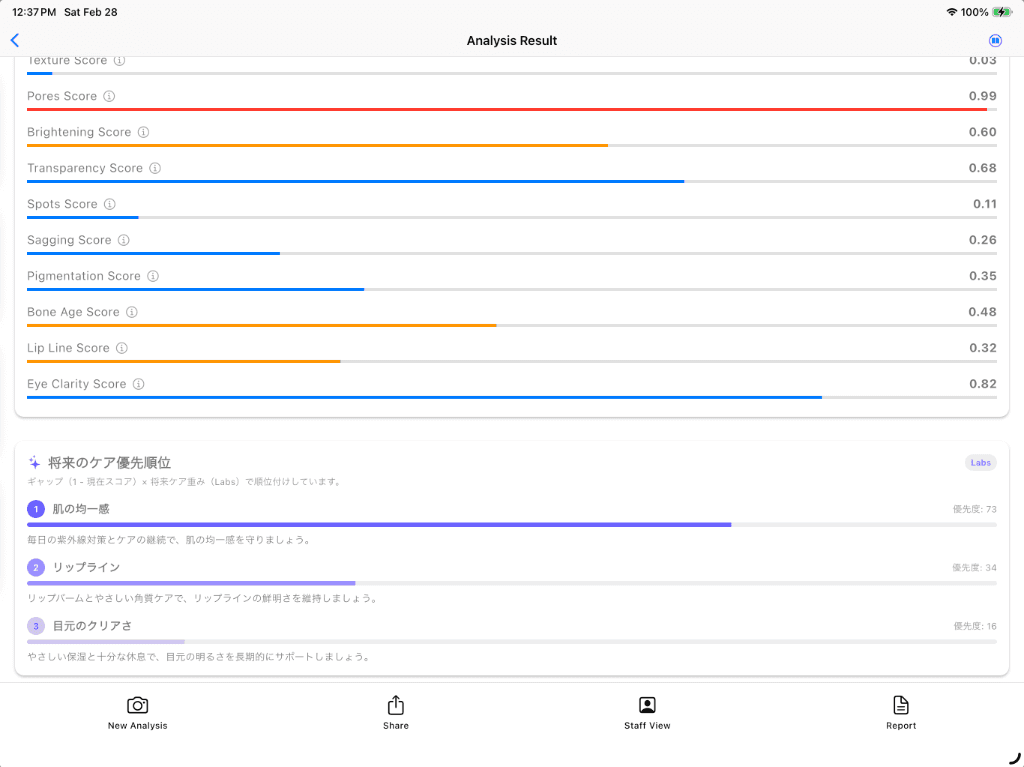
- For Staff(日本語): 店頭スタッフ向けの専門モード。具体的な接客トーク例や、より詳細な解析データが表示されます。
Step 3: セッション終了 (Finish)
接客が終わったら、画面下の「Finish / 終了」を必ず押してください。 端末上のセッション情報を削除し、次の接客に使える初期画面へ安全に戻ります。
2. スキャンエラーと品質チェックについて
Visage AIは、誤った商品提案を防ぐため、写真の品質をチェックしています。以下のような場合、「やり直し」が表示されることがあります。
- 暗すぎる、または逆光になっている
- 撮影時にタブレットが動いてブレている
- 顔の一部が隠れている、または目元・口元の特徴がうまく読み取れない
厳しい品質チェックがあるからこそ、一貫した基準で安定した解析結果を表示できます。エラーが出た際は、明るい場所へ移動して再撮影を促してください。お客様が撮影を希望されない場合や、再撮影が2回連続で失敗する場合は、無理に継続せず通常のご案内へ切り替えてください。
3. よくある困りごと(FAQ)
Q. お客様がうまく顔を正面に向けられない
A. タブレットを少し高めに持ち、画面中央に顔が入るようジェスチャーでご案内ください。
Q. 眼鏡の反射でエラーになる
A. 可能であれば一時的に外していただくか、顔の角度を少し変えてお試しください。
Q. お客様が「自分のスマホでも使いたい」とおっしゃった
A. ご希望があれば、Visage AIアプリをご案内ください。対応言語や利用方法は、アプリ内の表示に沿ってご案内できます。